
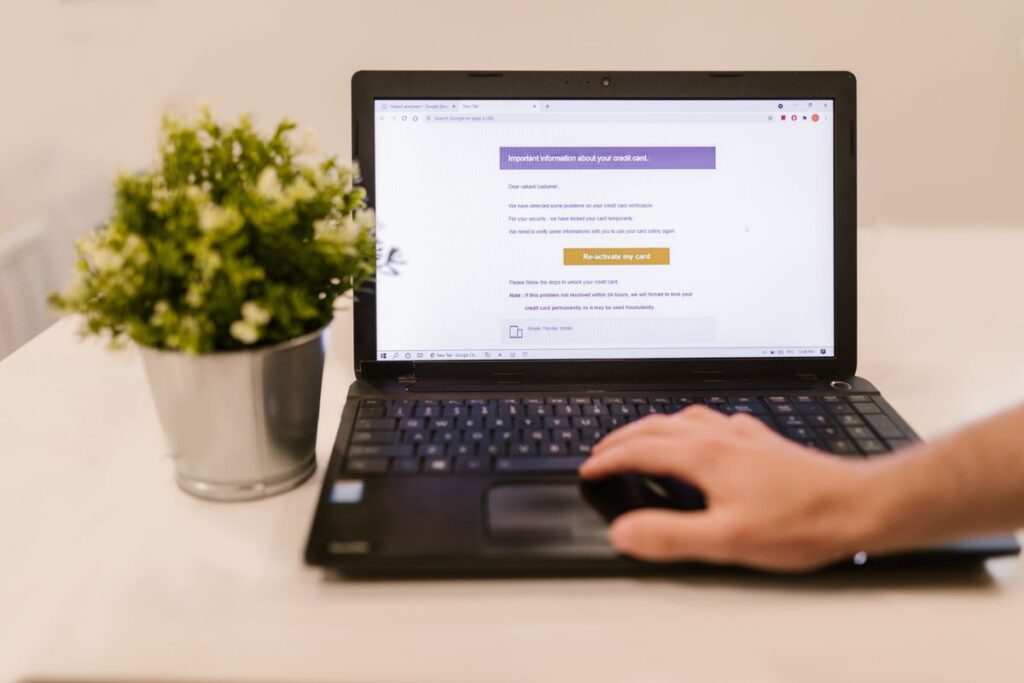
Kennst du das? Eine E-Mail-Adresse, die du seit Jahren nutzt — für Familie, Behörden, Onlineshops, alte Kontakte. Genau dieses lange Alter macht sie zum Magneten für Spam. Jede Datenpanne, jeder verkaufte Adressbestand, jedes Formular, das du vor zehn Jahren mal ausgefüllt hast, landet irgendwann wieder in deinem Postfach. Und wenn der Anbieter dahinter ein kleiner, unabhängiger Dienst ist statt ein Grosskonzern, fehlt oft genau das, was einen guten Spamfilter ausmacht: riesige Datenmengen, an denen sich Muster erkennen lassen.
Die naheliegende Lösung — einfach die Adresse wechseln — ist meistens keine echte Option. Man will erreichbar bleiben, ohne alle Kontakte, Konten und Abos einzeln umzustellen. Es braucht also einen Weg, das Spamproblem in den Griff zu bekommen, ohne die eigene Identität aufzugeben. Wer generell nach einem datenschutzfreundlicheren Postfach sucht, findet in unserer Simple Privacy Fix Ein Postfach, das dir gehört passende Empfehlungen — der Ansatz hier ist bewusst schlanker: die bestehende Adresse behalten und nur die Filterung verbessern.
Warum kleine Anbieter oft schwächer filtern
Moderne Spamfilter lernen aus Masse: Je mehr E-Mails ein Anbieter täglich verarbeitet, desto schneller erkennt er neue Spam-Muster. Grosse Anbieter wie Gmail oder Outlook haben hier einen strukturellen Vorteil, den kleine, unabhängige Anbieter kaum aufholen können — selbst mit guter Technik dahinter. Das erklärt, warum ein treuer, aber kleiner Anbieter irgendwann an seine Grenzen stösst, während das eigene Postfach über die Jahre immer voller wird.
Ein risikofreier Test statt sofortigem Wechsel
Bevor man sich auf einen Umzug festlegt, lohnt sich ein einfacher Test: eine Kopie der eingehenden Post an ein kostenloses Testkonto bei einem datenschutzfreundlichen Anbieter mit stärkerem Filter weiterleiten — etwa mailbox.org, einem unabhängigen deutschen Anbieter, den wir auch in unserem Vergleich datenschutzfreundlicher E-Mail-Anbieter empfehlen. Nach ein bis zwei Wochen vergleicht man, was dort automatisch im Spam-Ordner landet, mit dem, was tatsächlich ungefiltert im alten Postfach ankommt. Das bestehende Konto bleibt dabei komplett unangetastet — nichts wird gelöscht, nichts muss sofort entschieden werden, und die Weiterleitung lässt sich jederzeit wieder abschalten.
Datenschutz auch beim Testen mitdenken
Ein Test sollte nicht selbst neue Risiken schaffen. Zwei einfache Vorkehrungen machen den Unterschied: Erstens die neue Adresse nicht direkt, sondern über einen separaten Alias weiterleiten lassen — landet dieser Alias einmal in einer automatischen Fehlermeldung, ist nur eine Wegwerfadresse betroffen, nicht die Adresse, die man künftig tatsächlich nutzen will. Zweitens die Spam-Behandlung beim neuen Anbieter so einstellen, dass erkannter Spam in einen Ordner verschoben statt direkt abgelehnt wird — nur so sieht man überhaupt, was gefiltert wurde, und kann falsch einsortierte Mails erkennen.
Der Weg danach
Bewährt sich der Test, muss der Umstieg nicht abrupt passieren. Die alte Adresse kann für bestehende Konten und Abos weiterlaufen, während neue, private Korrespondenz bereits über das neue, besser gefilterte Postfach läuft — Schritt für Schritt, ganz ohne Deadline. Wie genau sich das einrichten lässt — inklusive Weiterleitung, Alias und den passenden Einstellungen — zeigt die ausführliche Anleitung weiter unten.
Die wichtigsten Punkte
- Alte, lange genutzte Adressen sind besonders anfällig für Spam — oft weil kleinere Anbieter schwächer filtern als grosse.
- Ein risikofreier Test per Weiterleitung zeigt, ob ein anderer Anbieter tatsächlich besser filtert — ganz ohne Adresswechsel.
- Ein Alias als Weiterleitungsziel und die Einstellung „In Ordner verschieben» statt „Ablehnen» schützen dabei die eigene Privatsphäre.
- Ein Umstieg kann schrittweise erfolgen — die alte Adresse muss nicht sofort aufgegeben werden.
Photo: RDNE Stock project via Pexels
Die Schritt-für-Schritt-Anleitung
Diese Anleitung führt dich durch die Einrichtung eines kostenlosen Testkontos bei mailbox.org und die Weiterleitung deiner E-Mails dorthin, damit du vergleichen kannst, wie gut der Spamfilter im Vergleich zu deinem aktuellen Anbieter arbeitet. An deinem aktuellen Konto ändert sich nichts außer einer zusätzlichen Weiterleitungsregel — die kannst du jederzeit wieder rückgängig machen.
Schritt 1: Testkonto anlegen
- Gehe zu mailbox.org/de
- Klicke auf „Kostenlos testen» (oder „Registrieren» / „30 Tage kostenlos testen»)
- Wähle einen Benutzernamen — dieser wird zu deiner neuen Adresse, z. B. deinname@mailbox.org
- Fülle die Registrierungsdaten aus (mehr als das Nötigste musst du nicht angeben)
- Bestätige deine neue mailbox.org-Adresse über die Verifizierungs-E-Mail
- Du hast jetzt 30 Tage lang kostenlosen Zugriff auf alle Funktionen
Schritt 2: Ins Webmail einloggen
- Gehe zu office.mailbox.org
- Melde dich mit dem gerade erstellten Benutzernamen/Passwort an
- Das ist deine Zentrale für den Rest der Einrichtung — und hier prüfst du während des Tests auch die eingehende Post
Schritt 3: Spam-Behandlung umstellen
Standardmäßig lehnt mailbox.org E-Mails, die als Spam erkannt werden, direkt ab — der Absender bekommt eine automatische Fehlermeldung (Bounce) zurück. Für unseren Test ist das ein Problem: Ein Bounce verrät die neue mailbox.org-Adresse an denjenigen, der den Spam verschickt hat. Außerdem siehst du so nie, was tatsächlich abgefangen wurde, und kannst nicht prüfen, ob fälschlicherweise etwas Wichtiges aussortiert wurde.
Das änderst du jetzt, bevor du die Weiterleitung einrichtest:
- Weiterhin im Webmail: Alle Einstellungen (Zahnrad-Symbol) → E-Mail → Filter → Spamfilter
- Suche die Einstellung dafür, wie erkannter Spam behandelt wird
- Stelle sie von „Ablehnen» auf „In Ordner verschieben» um und wähle den Junk-/Spam-Ordner
- Speichern
Ein Vorbehalt, den du kennen solltest: Diese Einstellung betrifft nur den inhaltsbasierten Spamfilter. Eine separate Gruppe „technischer» Filter (z. B. Greylisting und Sperrlisten-Prüfungen) lehnt unabhängig von dieser Einstellung immer schon auf Verbindungsebene ab — die lassen sich nicht in den Junk-Ordner umleiten. In der Praxis betrifft das vor allem Erstkontakte oder verdächtige Absender und weniger klassischen Newsletter-Spam, aber es bedeutet, dass auch nach dieser Änderung noch vereinzelt Ablehnungen vorkommen können.
Schritt 4: Alias als Weiterleitungsadresse anlegen
Statt direkt an deine neue mailbox.org-Hauptadresse weiterzuleiten, legst du besser einen separaten E-Mail-Alias an und leitest an diesen weiter. So gilt: Sollte die Weiterleitungsadresse jemals durchsickern — etwa über einen Spam-Bounce oder einen Absender, der die Kopfzeilen auswertet — wird nur ein wegwerfbarer Alias offengelegt, nicht die Adresse, die du künftig tatsächlich nutzen willst.
- Weiterhin unter Alle Einstellungen → E-Mail → E-Mail-Adressen (manchmal auch „Aliase» genannt)
- Füge einen neuen Alias hinzu — wähle etwas, das nichts mit deinem Namen zu tun hat, z. B. test-weiterleitung-xyz@mailbox.org
- Speichern
Diese Alias-Adresse — nicht deine Haupt-Login-Adresse — nutzt du in Schritt 6 als Weiterleitungsziel. E-Mails an den Alias landen trotzdem im selben Postfach, es ändert sich sonst nichts.
Schritt 5: mailbox.org als App installieren (optional)
Das Webmail von mailbox.org funktioniert auch als Progressive Web App — das gibt dir ein App-Symbol und ein natives Vollbild-Erlebnis, ganz ohne Installation aus dem App Store. Kein zusätzliches Konto-Setup nötig, nur ein anderer Weg, dasselbe Webmail zu öffnen.
Auf iOS (iPhone/iPad):
- Öffne office.mailbox.org in Safari (muss Safari sein, nicht Chrome oder ein anderer Browser)
- Wie gewohnt einloggen
- Tippe auf das Teilen-Symbol (Quadrat mit Pfeil nach oben) in der Werkzeugleiste
- Nach unten scrollen und „Zum Home-Bildschirm» antippen
- Namen bestätigen und „Hinzufügen» antippen
- Du hast jetzt ein mailbox.org-Symbol auf deinem Home-Bildschirm, das sich wie eine normale App öffnet
Auf dem Mac:
- Öffne office.mailbox.org in Safari
- Wie gewohnt einloggen
- In der Menüleiste: Ablage → Zum Dock hinzufügen (bei neueren macOS-/Safari-Versionen), oder das Teilen-Symbol in der Adressleiste suchen und „Zum Dock hinzufügen» wählen
- Bestätigen — du bekommst ein eigenständiges App-Symbol im Dock, das mailbox.org in einem eigenen Fenster öffnet
Das ist reiner Komfort für die Testphase — es macht das Prüfen des neuen Postfachs eher wie die Nutzung einer eigenen App statt eines Browser-Tabs, ganz ohne zusätzliche Installation oder Kontoänderung.
Schritt 6: Weiterleitung beim alten Konto einrichten
Dieser Schritt passiert bei deinem aktuellen Anbieter, nicht bei mailbox.org. Die genauen Schritte variieren je nach Anbieter, aber grundsätzlich:
- Melde dich im Webmail deines aktuellen Anbieters an (Browser, nicht die Mail-App)
- Suche nach Einstellungen → oft unter „Filter», „Weiterleitung», „Mail-Weiterleitung» oder „Regeln»
- Finde die Option, alle eingehenden E-Mails weiterzuleiten an eine andere Adresse
- Trage die Alias-Adresse ein, die du in Schritt 4 angelegt hast — nicht deine mailbox.org-Hauptadresse
- Manche Anbieter senden zuerst eine Bestätigungsanfrage an die neue Adresse — prüfe dein mailbox.org-Webmail-Postfach und bestätige, falls nötig
- Wichtig: wähle die Option, eine Kopie im alten Postfach zu behalten (nicht „weiterleiten und löschen») — so geht nichts verloren und du kannst weiterhin beide Seiten vergleichen
- Einstellungen speichern
Schritt 7: Laufen lassen
- Ändere sonst nichts — lass die Post 1–2 Wochen lang normal einlaufen
- Nutze deine gewohnte E-Mail wie bisher
Schritt 8: Vergleichen
Prüfe mailbox.org regelmäßig — entweder über das in Schritt 5 installierte App-Symbol, oder indem du office.mailbox.org im Browser öffnest:
- Schau dir den Posteingang an — was ist angekommen
- Schau dir den Spam-/Junk-Ordner an — was mailbox.org automatisch abgefangen hat
- Vergleiche mit dem, was tatsächlich ungefiltert in deinem alten Postfach gelandet ist
Das war’s — keine App-Änderungen, kein Client-Setup, nichts Unumkehrbares.
Alternative: falls Weiterleitung nicht möglich ist
Manche kleineren Anbieter bieten keine Weiterleitungsoption an, oder sie ist gut versteckt. In dem Fall kann mailbox.org deine Post stattdessen automatisch per POP3 abrufen:
- Gehe im mailbox.org-Webmail zu Alle Einstellungen → E-Mail → Externe Konten (manchmal auch „Externe Konten einbinden» genannt)
- Trage E-Mail-Adresse und Passwort deines alten Kontos ein
- Suche die Option „Vom Server löschen» und stelle sicher, dass sie deaktiviert/nicht angehakt bleibt — so bleibt dein altes Postfach intakt und du kannst weiterhin beide Seiten vergleichen
- Speichern
Ein paar Unterschiede zur Weiterleitung, die du kennen solltest: mailbox.org prüft das alte Konto etwa alle 30 Minuten statt es fast sofort zuzustellen wie bei einer Weiterleitung, und diese Methode erfordert, dass du mailbox.org die echten Zugangsdaten deines alten Kontos gibst. Für den Test selbst funktionieren beide Varianten problemlos, solange „Vom Server löschen» deaktiviert bleibt. Die Weiterleitung ist aber die einfachere Lösung, wo sie verfügbar ist — dies ist nur der Ausweichplan.